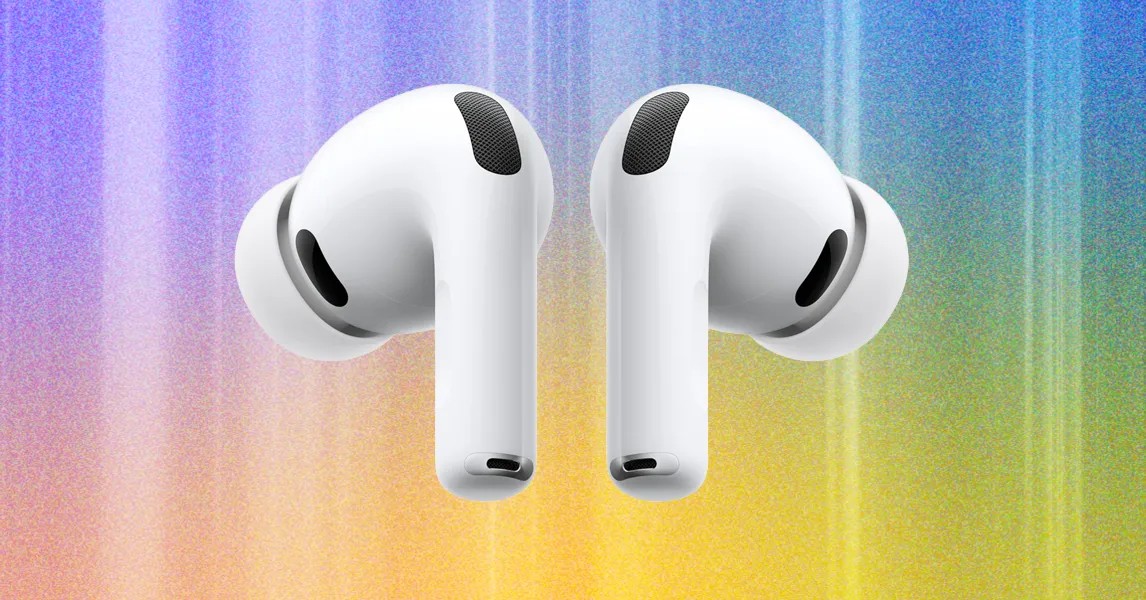
AirPods стали повсеместными, но даже несмотря на свою простоту, пользователи часто сталкиваются с проблемами. Это руководство охватывает распространенные вопросы и шаги по устранению неполадок популярных беспроводных наушников Apple, от проблем с подключением до потерянных наушников.
Совместимость: AirPods с Android и другими устройствами
Хотя AirPods безупречно интегрируются с устройствами Apple, они работают со смартфонами Android и ПК через стандартный Bluetooth. Однако пользователи теряют ключевые функции, специфичные для Apple, такие как автоматическое переключение между устройствами, интеграция с Siri и индивидуальные настройки. Наушники Beats предлагают баланс, обеспечивая совместимость как с Apple, так и с Android, с помощью специальных приложений для Android.
Потерянные AirPods: Замена и отслеживание
Потеря AirPods — распространенная проблема. Apple позволяет индивидуальную замену (левого или правого наушника) через свой интернет-магазин или AppleCare+, хотя последнее не покрывает потерю или кражу. Приложение «Локатор» (доступно для AirPods 3 и новее, AirPods Pro всех версий и AirPods Max) предоставляет отслеживание местоположения в реальном времени.
Если ваши AirPods находятся в автономном режиме, приложение отображает их последнее известное местоположение. Убедитесь, что они заряжены и находятся в зоне досягаемости для восстановления соединения.
Проблемы с зарядкой: Шаги по устранению неполадок
Проблемы с зарядкой AirPods возникают часто. Сначала убедитесь в правильности подключения кабеля или беспроводного зарядного устройства (рекомендуются сертифицированные Apple кабели). Дайте заряжаться как минимум 15 минут, прежде чем проверять состояние батареи на своем устройстве Apple. Для AirPods Max достаточно 5 минут зарядки, чтобы проверить подключение. Если проблемы сохраняются, обратитесь в службу поддержки Apple.
Проблемы со звуком: Один AirPod молчит?
Если один AirPod не работает, убедитесь, что оба полностью заряжены, поместив их в чехол как минимум на 30 секунд. Подтвердите статус зарядки на своем iPhone или iPad. Если он все еще молчит, может потребоваться сброс.
Треск или статический шум?
Треск или статический шум часто указывает на программные сбои или беспроводные помехи. Обновите операционную систему вашего устройства Apple, сведите к минимуму препятствия между наушниками и подключенным устройством (стены, чрезмерная активность Wi-Fi) и протестируйте звук в разных приложениях, чтобы исключить конфликты программного обеспечения.
Активное шумоподавление (ANC) не работает?
Если ANC не работает, обновите программное обеспечение своих устройств Apple. Проверьте Центр управления, чтобы убедиться, что ANC включен. Настройте режимы прослушивания с помощью ползунка громкости. Накопление серы или мусора в микрофонах и динамиках также может мешать работе ANC, поэтому регулярная очистка необходима.
Уведомления Siri раздражают?
Объявления уведомлений Siri могут быть неприятными. Чтобы отключить их, откройте «Настройки» > «Siri и Поиск» > «Объявление уведомлений», затем отключите функцию.
Очистка AirPods: Поддержание гигиены
AirPods накапливают серу и мусор. Регулярно используйте мягкую сухую ткань без ворса для очистки. Apple предоставляет подробные инструкции по очистке для каждой модели на своем веб-сайте поддержки.
Заключение:
AirPods остаются популярным выбором для беспроводного прослушивания, но случайные технические проблемы неизбежны. Следуя этим шагам по устранению неполадок, пользователи могут решить распространенные проблемы и поддерживать оптимальную производительность. Регулярные обновления программного обеспечения, правильная зарядка и тщательная очистка являются ключевыми факторами для обеспечения бесперебойной работы.