















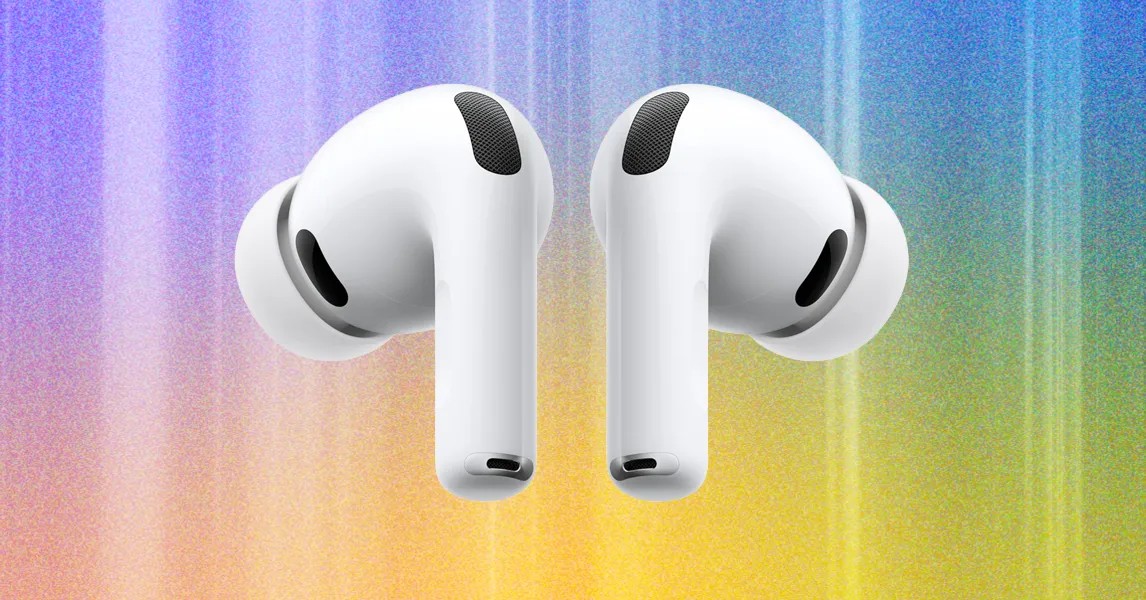
AirPods стали повсюдними, але навіть незважаючи на свою простоту, користувачі часто стикаються з проблемами. Цей посібник охоплює найпоширеніші питання та кроки щодо усунення несправностей популярних бездротових навушників Apple, від проблем із підключенням до втрачених навушників.
Сумісність: AirPods з Android та іншими пристроями
Хоча AirPods бездоганно інтегруються з пристроями Apple, вони працюють зі смартфонами Android та ПК через стандартний Bluetooth. Однак користувачі втрачають ключові функції, специфічні для Apple, такі як автоматичне перемикання між пристроями, інтеграція із Siri та індивідуальні налаштування. Навушники Beats пропонують баланс, забезпечуючи сумісність як з Apple, так і з Android за допомогою спеціальних програм для Android.
Втрачені AirPods: Заміна та відстеження
Втрата AirPods – поширена проблема. Apple дозволяє індивідуальну заміну (лівого або правого навушника) через свій інтернет-магазин або AppleCare+, хоча останнє не покриває втрату чи крадіжку. Додаток «Локатор» (доступний для AirPods 3 і новіший, AirPods Pro всіх версій та AirPods Max) надає відстеження розташування в реальному часі.
Якщо AirPods знаходяться в автономному режимі, програма відображає їх останнє відоме місцезнаходження. Переконайтеся, що вони заряджені та перебувають у зоні досяжності для відновлення з’єднання.
Проблеми із зарядкою: Кроки усунення несправностей
Проблеми із зарядкою AirPods виникають часто. Спочатку переконайтеся в правильності підключення кабелю або бездротового зарядного пристрою (рекомендуються сертифіковані кабелі Apple). Дайте заряджатися щонайменше 15 хвилин, перш ніж перевіряти стан батареї на своєму пристрої Apple. Для AirPods Max достатньо 5 хвилин заряджання, щоб перевірити підключення. Якщо проблеми залишаються, зверніться до служби підтримки Apple.
Проблеми зі звуком: Один AirPod мовчить?
Якщо один AirPod не працює, переконайтеся, що обидва повністю заряджені, помістивши їх у чохол щонайменше на 30 секунд. Підтвердьте статус заряджання на своєму iPhone або iPad. Якщо він все ще мовчить, може знадобитися скидання.
Тріск чи статичний шум?
Треск або статичний шум часто вказує на програмні збої чи бездротові перешкоди. Оновіть операційну систему Вашого пристрою Apple, мінімізуйте перешкоди між навушниками та підключеним пристроєм (стіни, надмірна активність Wi-Fi) і протестуйте звук у різних програмах, щоб виключити конфлікти програмного забезпечення.
Активне шумозаглушення (ANC) не працює?
Якщо ANC не працює, оновіть програмне забезпечення своїх пристроїв Apple. Перевірте Центр керування, щоб переконатися, що ANC увімкнено. Налаштуйте режими прослуховування за допомогою повзунка гучності. Накопичення сірки або сміття у мікрофонах та динаміках також може заважати роботі ANC, тому регулярне очищення необхідне.
### Повідомлення Siri дратують?
Оголошення сповіщень Siri можуть бути неприємними. Щоб вимкнути їх, відкрийте «Установки» > «Siri та Пошук» > «Оголошення сповіщень», а потім вимкніть функцію.
Очищення AirPods: Підтримка гігієни
AirPods накопичують сірку та сміття. Регулярно використовуйте суху м’яку тканину без ворсу для очищення. Apple надає детальні інструкції з очищення кожної моделі на своєму веб-сайті підтримки.
Висновок:
AirPods залишаються популярним вибором для бездротового прослуховування, але випадкові технічні проблеми є неминучими. Виконуючи ці кроки з усунення несправностей, користувачі можуть вирішити найпоширеніші проблеми та підтримувати оптимальну продуктивність. Регулярні оновлення програмного забезпечення, правильне заряджання та ретельне очищення є ключовими факторами для забезпечення безперебійної роботи.